
画笔、荧光笔与线段
选择颜色和粗细;荧光笔提供更宽的笔迹。

FLOATINK FOR WINDOWS
从浮动工具栏开始标注;需要继续操作原应用时切回鼠标模式,工具仍留在手边。
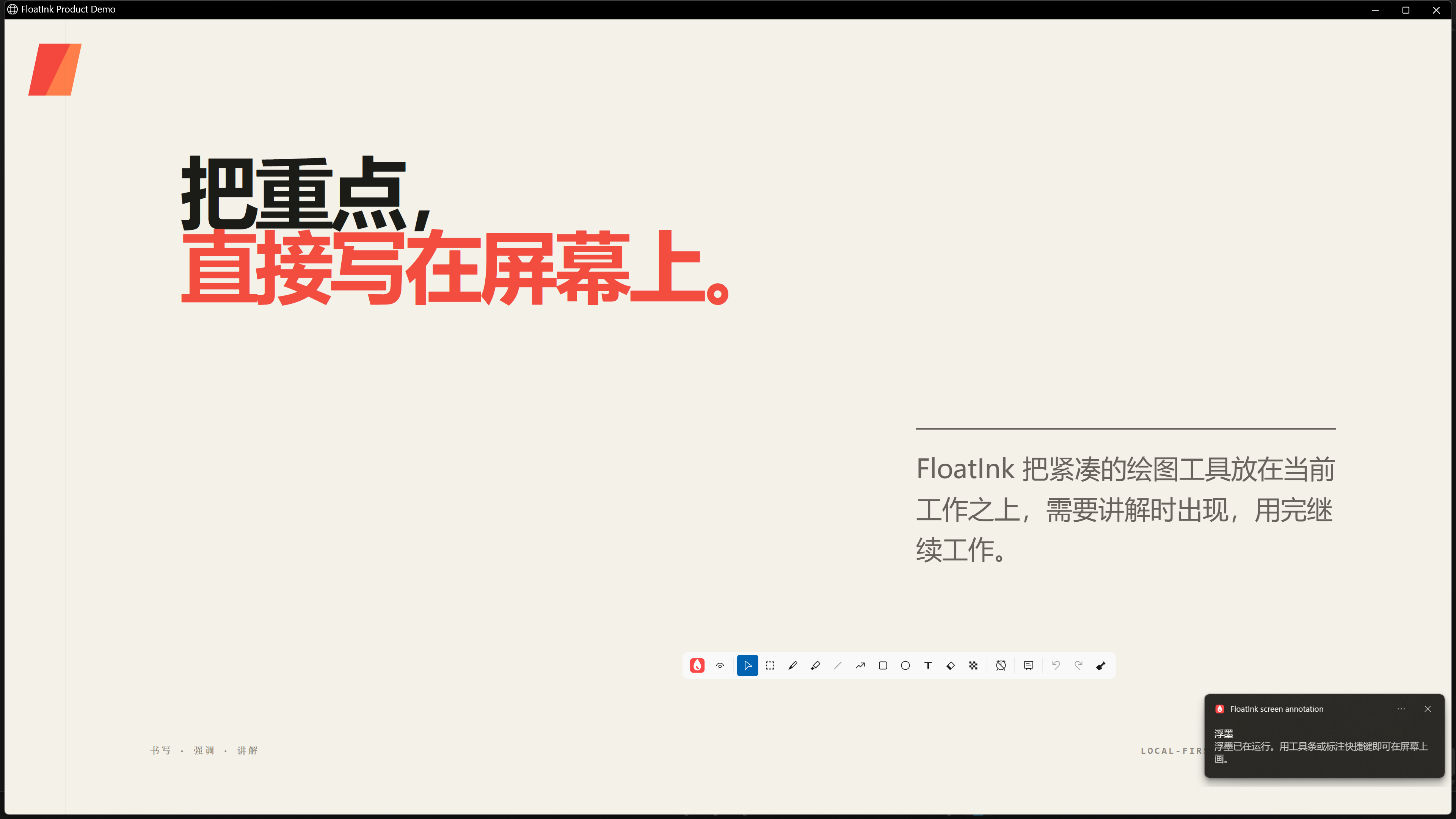
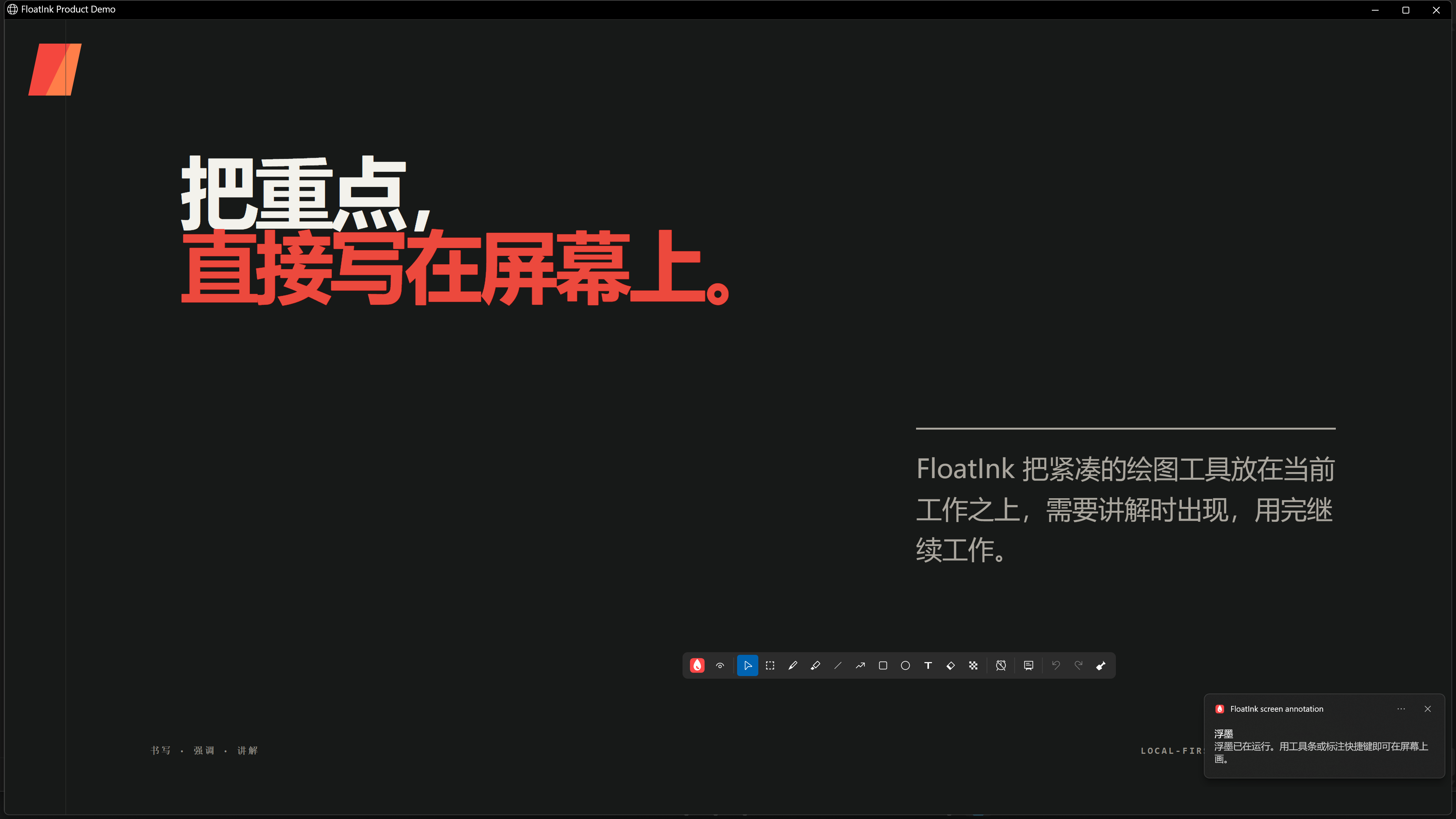
FloatInk 运行在演示内容上方;切回鼠标模式后,底层应用仍可继续操作。


鼠标、选择、画笔、荧光笔、线段、箭头、矩形、椭圆、文字、橡皮、马赛克和白板。撤销、重做等操作另列在旁边。
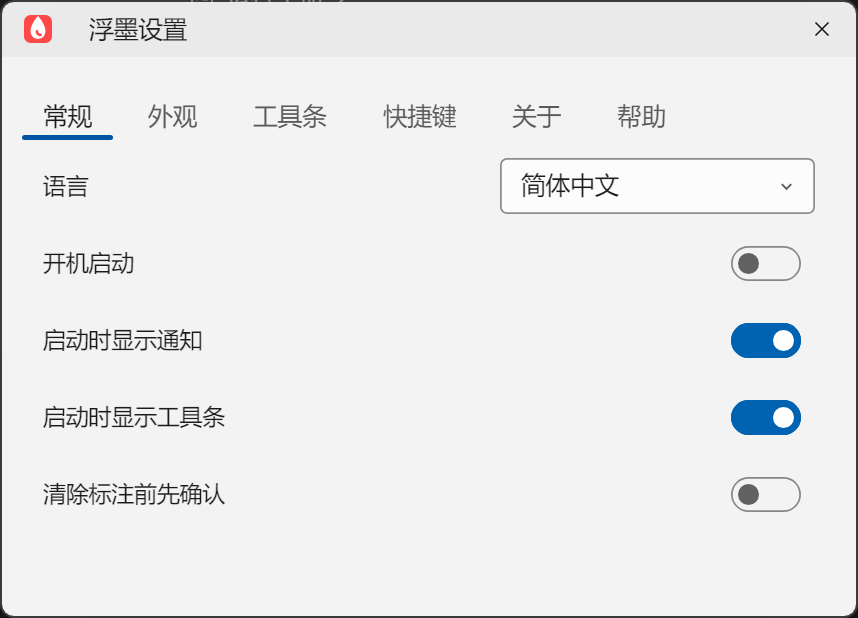
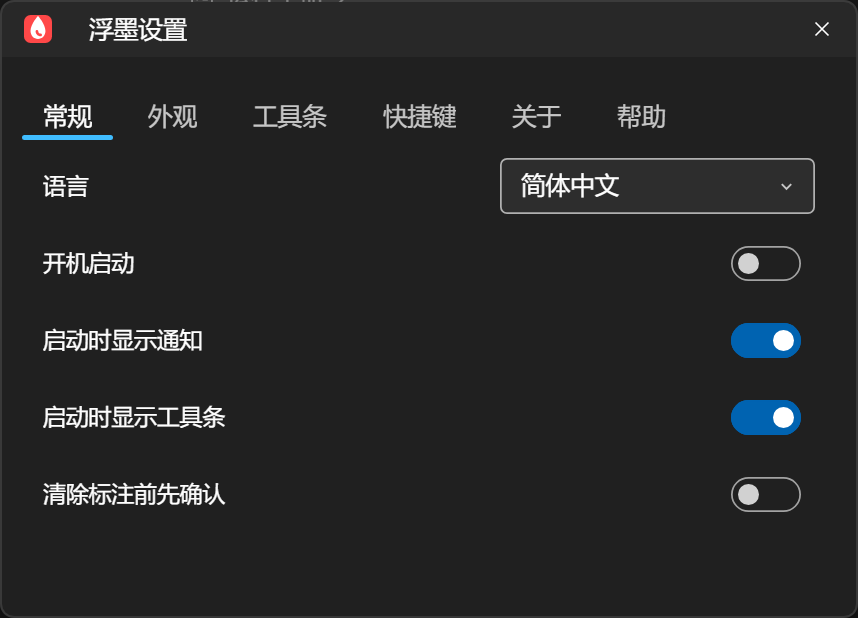
语言、启动行为和清除确认集中在常规页;界面会跟随你选择的浅色或深色主题。
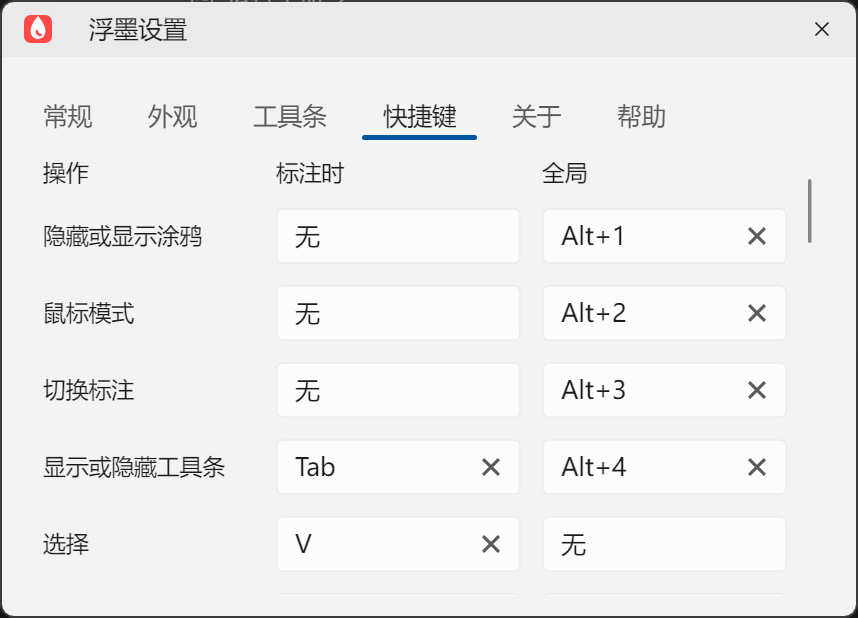
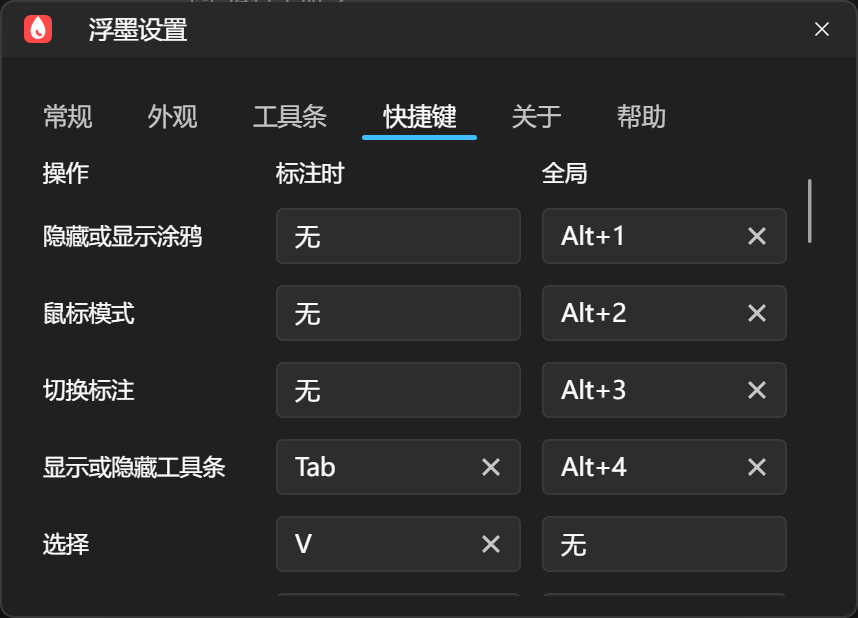
标注时快捷键只在绘制过程中生效;全局快捷键可以从其他应用直接唤起常用操作。
DRAW / EXPLAIN / MOVE ON
随时出现。常驻托盘,需要时快速唤起工具条。
鼠标模式点击穿透,标注不妨碍原来的应用。
白板、黑板和桌面标注,共用一套顺手工具。
TOOLKIT
与主工具条相同的图标、相同的顺序。选择工具可移动、调整或删除已有标注;按住 Shift 可调整多选,使用其他标注工具时按住 Ctrl 可临时进入相同的选择状态。
操作下层应用
选中、移动和调整标注
自由书写与圈点
突出文字与重点
画出清晰连线
指明方向与位置
框选重点区域
圈出需要关注的内容
添加清楚的文字说明
擦除不需要的笔迹
遮挡屏幕上的局部内容
切换白板或黑板


POINTER EFFECTS
鼠标模式不仅能操作下方应用,还能用光圈突出指针位置,并用不同的圆环显示左右键点击。
仅在透明桌面的鼠标模式下显示;进入绘图、选择、擦除、白板或黑板时暂停。录屏和会议前请在共享预览中确认效果可见。
DESKTOP MODE
按默认 Alt + 2 回到鼠标模式,笔迹仍保留在屏幕上。需要时隐藏,再一键显示。
MULTI-DISPLAY
每块显示器有独立画布,撤销与重做仍按你的操作顺序工作。
BOARD MODES
不需要先打开演示文稿。空白画布随时可以承接一个临时想法。
LOCAL FIRST
把常用命令配置为全局快捷键,在其他应用中也能触发。
可跟随系统,也可以在设置中明确选择。
跨屏按操作顺序工作,最多保留 256 次已提交的修改。