
先用一分钟
先记住三个动作
- 1开始标注
按 Alt + 3,或在工具条上选择一个绘图工具。
- 2选择工具并绘制
将鼠标停在带选项的工具上,在展开的第二工具条中调整颜色、大小或样式,然后按住左键在屏幕上拖动。
- 3继续操作原来的应用
按 Alt + 2。墨迹继续显示,下方应用重新可以点击。
按 Alt + 1 隐藏或显示涂鸦;按 Alt + 4 隐藏或显示工具条。

 查看大图(新标签页) ↗查看大图(新标签页) ↗
01
快速开始
从第一次启动到完成一次屏幕标注。
启动与工具条
启动 FloatInk 后,可从 Windows 系统托盘找到应用图标。如果没有看到图标,展开托盘的隐藏图标区域。右键打开菜单,勾选「显示工具条」。默认 Alt + 4 也能显示或隐藏工具条。
工具按钮的顺序目前不可调整。若要移动整条工具条,请按住左侧的 FloatInk 图标并拖动。在工具条上选择画笔(默认 P),然后按住鼠标左键拖动,即可在屏幕上绘制。将鼠标停在带选项的工具上,可在展开的第二工具条中调整颜色、大小或样式。
恢复鼠标操作
选择鼠标工具,或按默认 Alt + 2,恢复对下方应用的点击和输入。标注可以继续显示。再次选择绘图工具,或按 Alt + 3,恢复标注。
Esc 会优先取消当前手势或文字编辑,再清除选择;没有这些操作时才返回鼠标模式。退出 FloatInk 请使用托盘菜单的「退出」。关闭设置窗口不会退出应用。
墨迹保留多久
墨迹用于本次演示,不会在退出后保存。退出或更新前,如需保留内容,请先使用系统截图或录屏工具记录。设置和工具参数会保存,墨迹不会随下次启动恢复。
02
模式、画板与可见性
鼠标操作、画板背景和墨迹可见性分别解决不同问题。
四个容易混淆的操作
保留墨迹,同时操作下方应用。
临时收起墨迹,并恢复鼠标操作。
只收起按钮;墨迹和快捷键继续工作。
删除全部墨迹与撤销历史,无法撤销。
桌面标注与白板、黑板
桌面标注让原应用保持可见;白板和黑板提供不透明的背景,便于讲解。进入白板或黑板会进入标注模式,并恢复最近使用的标注工具。切回桌面背景不会清除墨迹,也不会自动退出绘图。
需要操作下面的应用时,请选择鼠标工具(默认 Alt + 2),它会恢复透明桌面背景和鼠标操作。画板背景不是独立文档,切换背景时会使用同一批墨迹。
隐藏墨迹、隐藏工具条、清除
眼睛按钮(默认 Alt + 1)暂时隐藏墨迹,恢复鼠标操作,并把工具条收起为应用图标和眼睛按钮。再次显示墨迹会恢复原来的工具与画板。正在淡出的标注可能已经消失;隐藏不会暂停其到期时间。
隐藏工具条(默认 Alt + 4;在标注画布上也可按 Tab)仅隐藏按钮,不会隐藏墨迹,也不会关闭快捷键或鼠标效果。清除墨迹则会清空所有显示器上的标注,包括暂时断开的显示器,并清空撤销历史,无法用撤销恢复。
03
绘制工具与编辑
工具参数独立保存。先选择工具,再在其选项中调整样式。

 查看大图(新标签页) ↗查看大图(新标签页) ↗
先按图标认清工具
下面列出从鼠标到画板的主要工具,顺序与应用一致。鼠标的 Alt + 2 是全局快捷键;其余工具旁显示的字母键都只在标注时生效。墨水消退、撤销、重做和清除在相关章节中说明。
- 鼠标Alt + 2
- 选择V
- 画笔P
- 荧光笔H
- 线段L
- 箭头A
- 矩形R
- 椭圆O
- 文字T
- 橡皮E
- 马赛克M
- 画板
两种进入选择的方法
需要连续选择和编辑时使用。Shift + 单击切换单项选择,Shift + 框选追加框内标注。
处于其他标注工具时,按住 Ctrl 可临时进入相同的选择状态;同时按住 Shift 可切换单项或追加框内标注。松开 Ctrl 后回到原工具。
画笔、荧光笔与形状
画笔用于自由书写,荧光笔用于半透明强调。线段、箭头、矩形和椭圆通过按住左键拖动确定位置与大小;矩形和椭圆可选择描边或填充,箭头可在选项中调整样式。
颜色区提供红、黄、绿、蓝、白、黑和自定义颜色。自定义颜色可通过调色板或 Hex 值输入。不同工具的颜色和尺寸分别保存;尺寸或颜色快捷键通常影响接下来绘制的标注,不会批量重设已有墨迹。填充形状没有可调整的描边宽度。
选择、移动、缩放与删除
点击工具条上的选择按钮(标注时默认 V,虚线方框)进入选择模式,再单击标注,或拖出矩形框住完整标注。框选只选中被完全包围的对象。进入选择状态后,按住 Shift 单击可追加或移除一项;按住 Shift 框选只会追加被完全包围的对象,不会移除已有选择。
使用画笔、荧光笔、形状、橡皮、马赛克或文字工具时,不必切换按钮:按住 Ctrl 可临时进入选择状态。按住 Ctrl 单击或框选会替换当前选择;同时按住 Ctrl + Shift 单击可切换一项,框选可追加被完全包围的对象。松开 Ctrl 后回到原工具。Shift 单独不会切换工具;鼠标模式和正在输入文字时不会启用临时选择。
拖动选中对象或选择框中的空白区域可移动选择;单个支持调整大小的形状会出现控制点。Delete 或 Backspace 删除选择,一次批量移动或删除对应一步撤销。绘图工具直接在已有墨迹上拖动仍会绘制新标注。
Esc 可取消正在进行的移动或缩放,恢复原状。当前不提供多对象整体缩放、旋转、套索或永久分组。
文字
选择文字工具(默认 T),单击屏幕开始输入;Enter 换行。点击编辑框外部、切换工具或让编辑框失去焦点会提交;Esc 取消编辑。使用选择或文字工具双击已有文字可再次编辑,画笔双击仍然绘图。
文字选项包括字体、字号、粗体、斜体与颜色,输入中文时编辑框会随输入内容增长,并受屏幕边界约束。已有文字被擦除过时,再次编辑并提交会用新排版替换它,旧的局部擦除也会清除;撤销可恢复原状态。
橡皮
选择橡皮(默认 E)后,左键拖动只擦除经过的局部区域,左键单击擦除一个圆形区域;右键单击或拖动会删除整条被触及的标注。可选择小、中、大三种直径。一次手势对应一步撤销,未擦到内容不会增加撤销记录。
局部擦除会跟随对象移动和缩放,不影响之后新画的标注。按 Esc 可取消本次擦除预览。
马赛克
选择马赛克工具(默认 M)并拖过需要遮挡的区域。每次开始笔画时会刷新桌面采样;已经绘制的马赛克不会持续跟随底层页面变化。切换页面、移动窗口或内容滚动后,请重新检查遮挡范围。
马赛克是屏幕上的视觉覆盖层,不会修改原文件。需要分享时,请先检查实际截图或录屏结果中是否包含该覆盖层。若系统无法提供屏幕捕获,马赛克按钮会显示为不可用。
撤销与重做
Ctrl + Z 撤销,Ctrl + Shift + Z 重做。历史按跨屏操作时间排列;新修改会清除重做分支。历史最多保留 256 次提交,已自动消退的标注不能依靠撤销重新找回。
04
演示与多显示器
让观众跟得上你的讲解,同时控制屏幕上保留的内容。
墨水消退
默认为 5 秒,也可选择关闭、15 秒或 30 秒。开启后,新提交的画笔、荧光笔、线段、箭头、矩形和椭圆会在保留时间结束后淡出。相隔不超过一秒提交的笔画会形成一组,使多笔书写一起消失。
淡出过程约 0.7 秒。修改消退模式不改变已有标注的期限;文字和马赛克不参与自动消退。隐藏墨迹或断开显示器不会暂停期限。
指针高亮与点击提示
在鼠标工具的选项中分别启用指针高亮与点击提示,可调整尺寸、光圈颜色及左右键颜色。左键显示单环,右键显示双环;按住拖动时提示跟随鼠标,释放后淡出。
效果只在桌面鼠标模式下显示。绘图、选择、擦除、白板、黑板或隐藏墨迹时暂停;仅隐藏工具条不会暂停。效果不会写入墨迹或撤销历史。
多屏、共享与录制
每块显示器各有自己的墨迹。断开后,同一次运行期间重新连接同一显示器可恢复;撤销和重做会跳过断开的显示器。清除命令仍会清除所有屏幕的墨迹。
05
快捷键
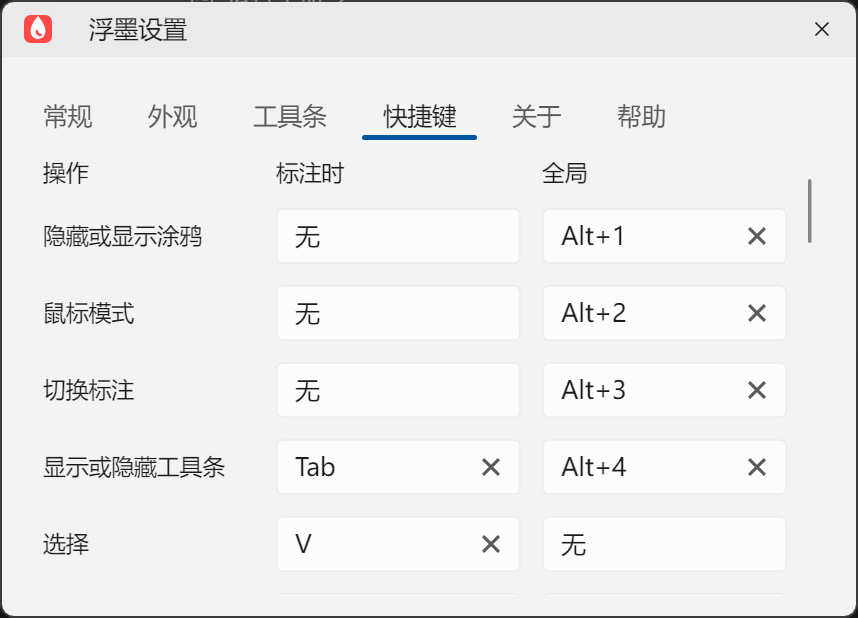
以下是 Windows 默认绑定。应用内「帮助」显示当前配置,「快捷键」页可修改绑定。
作用范围
快捷键分为两种作用范围。「标注时」快捷键(例如 V 选择、P 画笔、H 荧光笔、L 线段)只在标注画布或未打开选项的工具条中生效;「全局」快捷键(默认 Alt + 1 至 Alt + 4)在使用其他应用时也可触发。编辑文字、颜色、快捷键或设置时,标注快捷键会暂停,输入字母不会误切换工具。工具条上的 Tab 保留焦点导航,在画布上才用于隐藏或显示工具条。
每个命令可分别设置一个标注时快捷键和一个全局快捷键,也可以清空任一绑定。全局组合需要修饰键或功能键;应用会拒绝内部冲突,但操作系统或其他程序也可能占用组合,请查看设置中的注册失败提示。Esc 和无修饰键的 Delete/Backspace 保留给取消和删除。
尺寸、颜色与前一个工具
当前工具支持尺寸时,S 循环三档尺寸,[ 和 ] 逐级缩小或增大。C 循环预设颜色,1–6 依次选择红、黄、绿、蓝、白、黑;从自定义颜色开始循环会先切到红色。鼠标和选择工具既没有颜色也没有尺寸;橡皮和马赛克只有尺寸,填充的矩形和椭圆没有可调整的线宽。
Q 在最近两种主动选择的标注工具之间切换;临时 Ctrl 选择不改变这对工具。快捷键不会弹出工具选项。在未结束的绘制或拖动中,先完成手势再调整尺寸或颜色。
通过快捷键切换标注工具、颜色或尺寸后,正在标注的显示器顶部会短暂显示状态提示。提示始终列出当前工具,并在该工具支持时列出颜色和尺寸;若对不支持的工具使用颜色或尺寸快捷键,还会说明原因。连续按键会立即刷新内容和停留时间;提示不抢占焦点,也不会挡住鼠标操作。

 查看大图(新标签页) ↗查看大图(新标签页) ↗
| 操作 | 标注时 | 全局 |
|---|---|---|
| 隐藏或显示涂鸦 | — | Alt + 1 |
| 鼠标模式 | — | Alt + 2 |
| 切换标注 | — | Alt + 3 |
| 显示或隐藏工具条 | Tab | Alt + 4 |
| 选择 / 画笔 / 荧光笔 | V / P / H | — |
| 线段 / 箭头 / 矩形 / 椭圆 | L / A / R / O | — |
| 文字 / 橡皮 / 马赛克 | T / E / M | — |
| 循环尺寸 / 缩小 / 增大 | S / [ / ] | — |
| 循环颜色 / 预设颜色 | C / 1–6 | — |
| 前一个工具 | Q | — |
| 撤销 / 重做 | Ctrl + Z / Ctrl + Shift + Z | — |
| 隐藏墨迹、切换画板、消退、清除、鼠标效果 | — | — |
选择操作提醒:按 V 进入选择模式以连续编辑,或在其他标注工具下按住 Ctrl 临时选择。进入选择状态后,Shift + 单击切换一项,Shift + 框选追加框内标注;临时选择时使用 Ctrl + Shift。Esc 与 Delete/Backspace 的行为见「选择、移动、缩放与删除」。
06
设置
从系统托盘打开设置。大部分改动即时生效并保留到下次启动。
常规
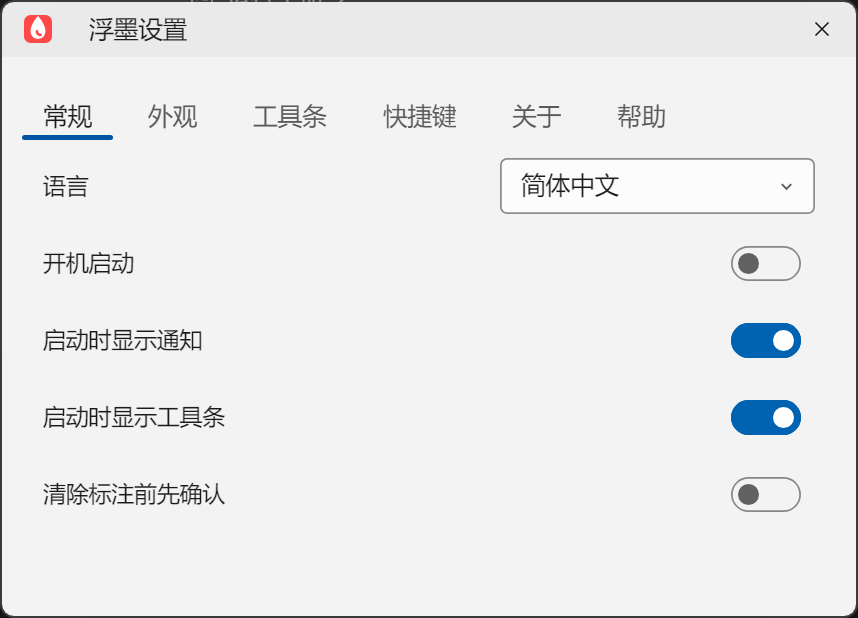
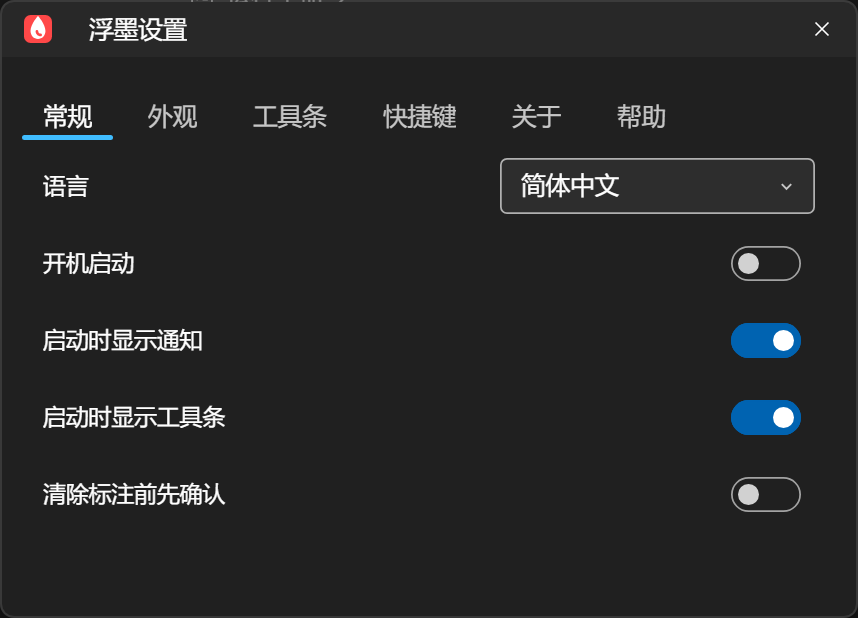
选择界面语言,设置开机启动、启动通知、启动时是否显示工具条,以及清除墨迹前是否确认。清除确认默认关闭,需要时可在这里开启。系统不支持开机启动服务时,开机启动选项会显示不可用。
 查看大图(新标签页) ↗查看大图(新标签页) ↗
外观
主题可跟随系统、固定浅色或固定深色。强调色独立设置为跟随系统或自定义;选择自定义颜色后,在弹出的颜色面板中点击「应用」保存,「取消」或关闭面板放弃本次修改。主题强调色不会改变画笔颜色。
工具条
可选择横向或纵向排列、记住整条工具条的位置,并逐项隐藏不常用的按钮;工具按钮的顺序目前不可调整。用于拖动整条工具条的 FloatInk 图标、涂鸦可见性按钮和鼠标工具始终保留。恢复默认显示不会重置排列方向、快捷键和工具样式。
隐藏按钮不会禁用对应命令,已经配置的快捷键仍可使用。若要调整一个隐藏工具的参数,请先在设置中重新显示它。
快捷键、关于与帮助
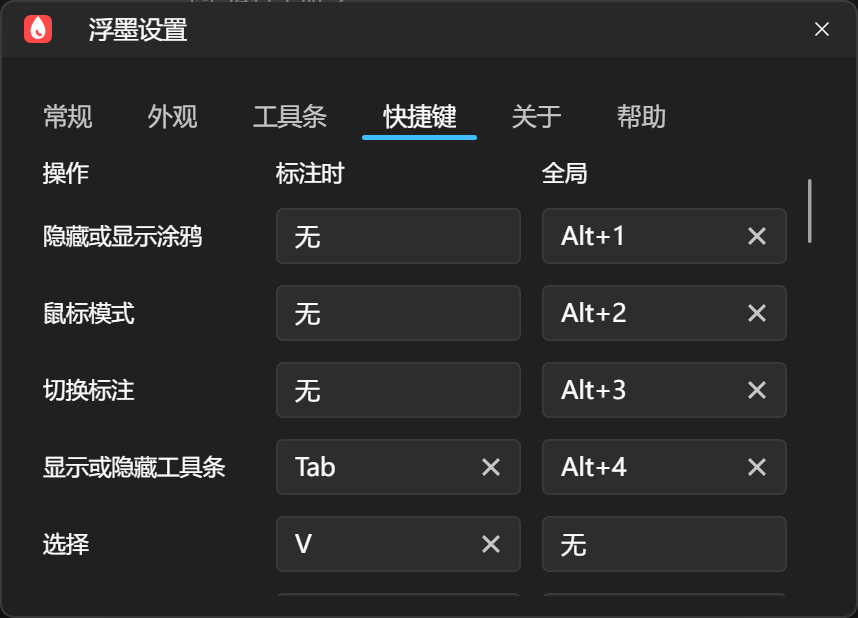
快捷键页分别配置标注时和全局组合。「关于」显示版本、试用或激活状态与更新入口,也可打开软件许可协议、隐私政策和第三方许可与声明。「帮助」提供离线操作速查与当前快捷键,也可打开在线手册。
 查看大图(新标签页) ↗查看大图(新标签页) ↗
07
试用、激活与更新
试用结束后仍可使用功能;激活可移除未激活水印。
30 天试用
首次启动自动联网领取 30 天试用凭证,成功时开始计时并打开工具条,无需输入激活码。首次无网时可重试或使用已购买许可离线激活;删除凭证后恢复保留原到期时间。到期后仍可使用功能,但可见画布会显示未激活水印。在「关于」查看状态,或从托盘打开激活。购买许可请前往官网购买页面。
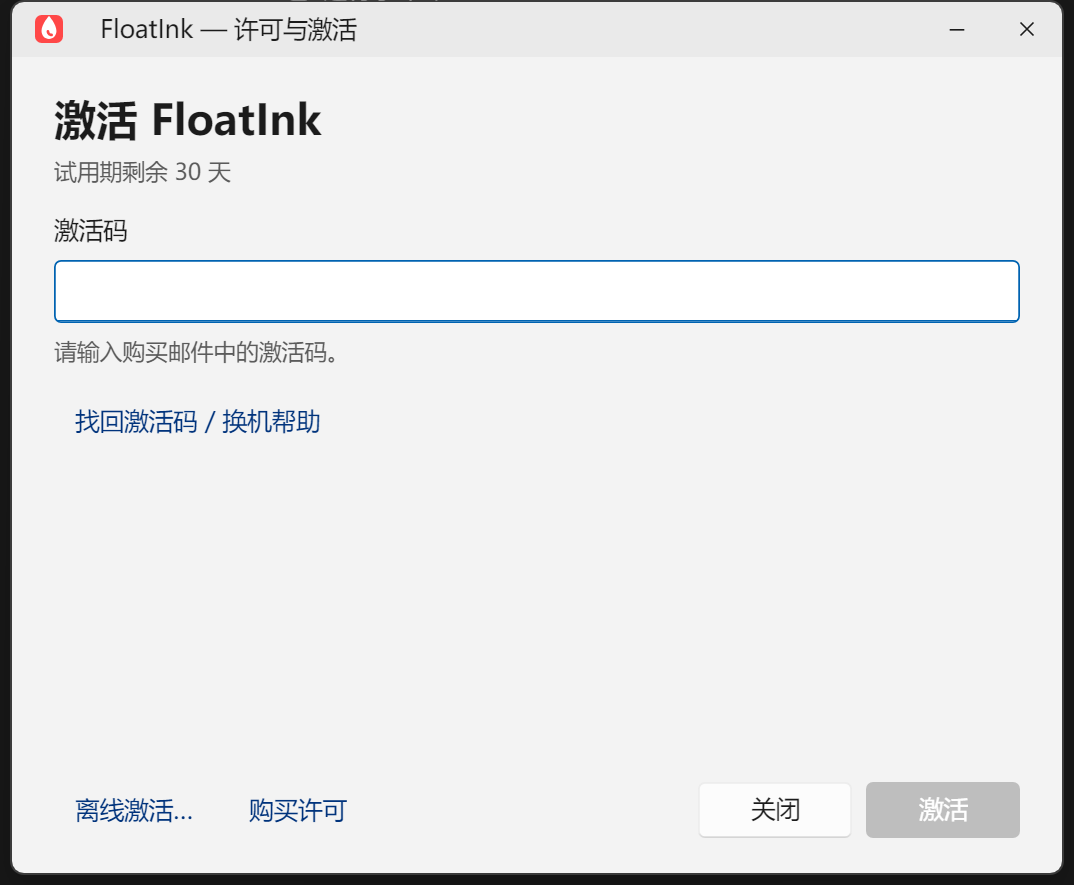
在线激活
- 联网电脑上,从托盘选择「购买与激活」,或打开「设置 → 关于 → 激活」。
- 复制购买邮件中的激活码,粘贴到输入框并点击「激活」。
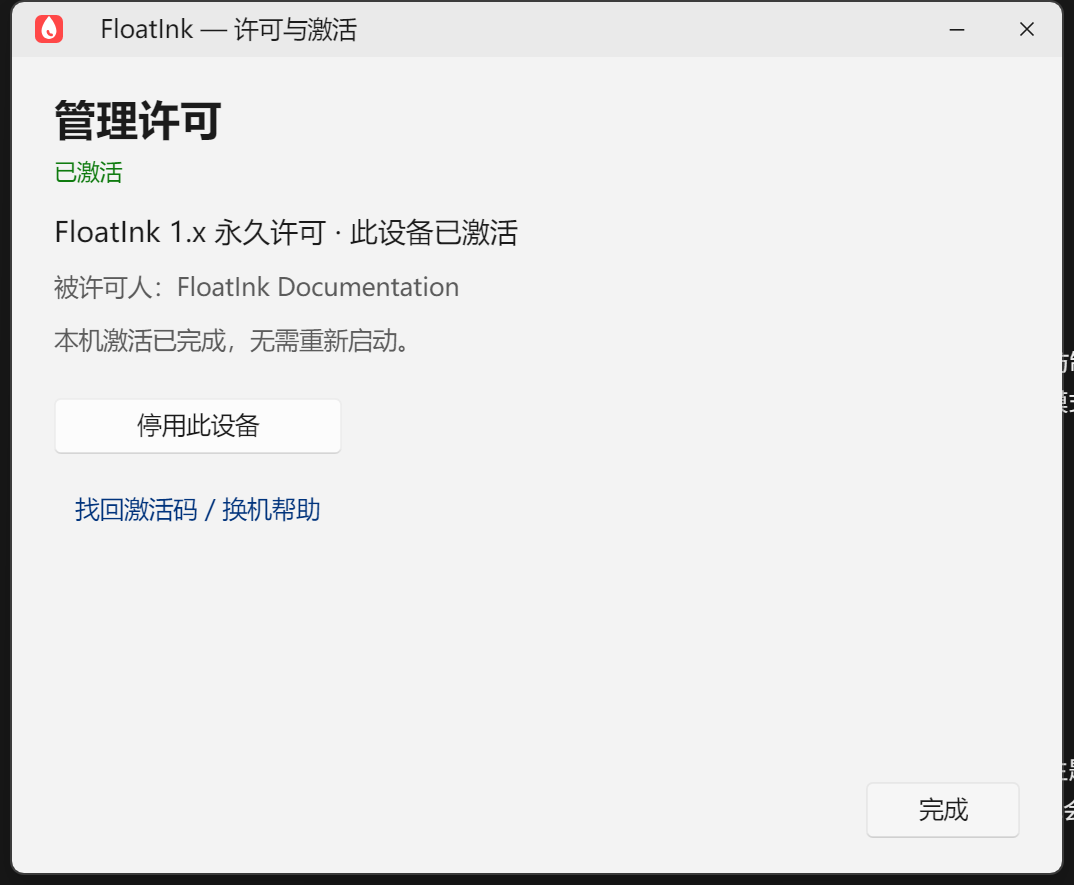
- 成功后查看「管理许可」中的许可版本和被许可人;无需重启应用。
若请求结果未能返回,可直接重试;同一设备重复激活不会重复占用设备名额。
 查看大图(新标签页) ↗查看大图(新标签页) ↗
换机前停用旧设备
- 在旧设备打开「设置 → 关于 → 管理许可」,点击「停用此设备」。
- 再次输入同一个激活码并确认。完成后即可在新设备激活。
停用需要联网确认。若本地许可已经移除,但服务端确认暂时失败,应用会明确提示;使用同一设备重新激活不会重复占用名额。
 查看大图(新标签页) ↗查看大图(新标签页) ↗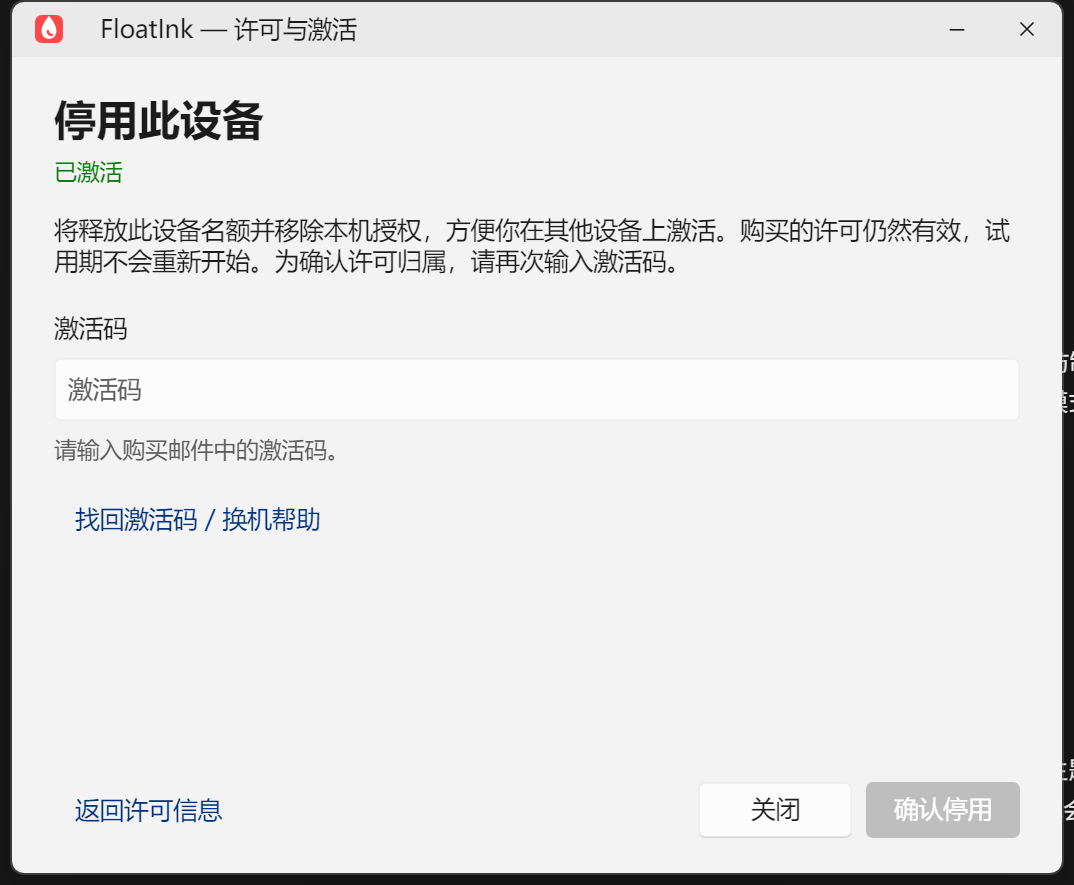
 查看大图(新标签页) ↗查看大图(新标签页) ↗
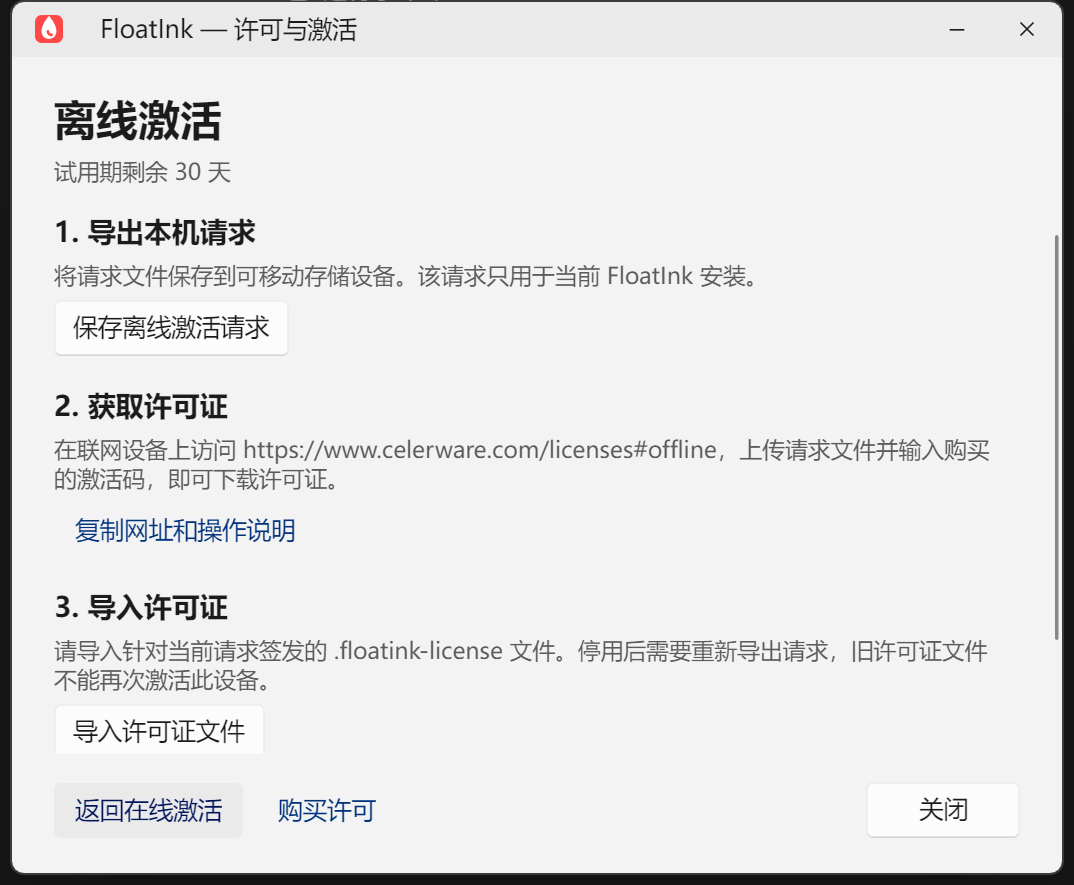
离线激活
- 在离线电脑的激活窗口点击「离线激活」,保存 .floatink-request 请求文件。
- 把请求文件带到联网设备,打开官网自助离线激活,上传请求并输入购买邮件中的激活码。
- 下载 .floatink-license 文件,带回离线电脑,点击「导入许可证文件」。
签发许可证会占用一个设备名额;使用同一请求重试不会重复占用。
请求和许可证只适用于生成它们的当前安装。停用设备后,旧许可证文件不能再次激活该设备;如需重新激活,请先导出新请求。不要公开激活码、请求文件或许可证文件。激活成功后的日常启动在本地验证,无需每次联网。
 查看大图(新标签页) ↗查看大图(新标签页) ↗
检查更新
- FloatInk 默认在运行时每 24 小时自动检查一次。你也可以从托盘或「设置 → 关于」立即检查;在「设置 → 常规」中可关闭自动检查。
- 发现新版本后,工具条会显示更新按钮,并在首次显示时给出版本提示;系统通知可能受 Windows 勿扰模式影响。FloatInk 不会自动下载,你可以稍后处理或跳过该版本;新的后续版本仍会提示。
- 点击工具条上的更新按钮,或打开「设置 → 关于」,再选择下载更新。下载过程可取消;完成后由你在确认框中同意安装,FloatInk 会再次校验安装包,再关闭应用并启动安装器。
网络或校验失败不会卸载现有应用。未配置更新服务的构建会明确显示不可用。
08
常见问题
先检查模式与设置,再排查系统或录制软件。
工具条不见了
在托盘勾选「显示工具条」,或使用当前配置的显示或隐藏工具条快捷键(默认 Alt + 4)。只剩图标和眼睛按钮通常表示隐藏了墨迹,点击眼睛按钮恢复。若单个工具不见了,请在设置的「工具条」页重新启用。
点不到下面的应用
选择鼠标工具或按 Alt + 2。白板、黑板和绘图模式会接收屏幕上的输入。如果键盘焦点未回到目标应用,切换鼠标模式后单击目标窗口。
任务管理器中没有鼠标点击提示
任务管理器可能自动以管理员权限运行。若 FloatInk 以普通权限运行,Windows 的权限隔离可能使它无法收到这些窗口中的左右键点击事件。其他以管理员权限运行的应用也可能出现相同情况。
- 从系统托盘菜单选择「退出」,完全退出 FloatInk。
- 右键 FloatInk 程序或快捷方式,选择「以管理员身份运行」,并确认系统提示。
- 重新启用点击提示,在桌面鼠标模式下重试。
日常使用保持普通权限即可,仅在需要为管理员窗口展示点击提示时使用管理员权限。
快捷键没有反应
在应用帮助页确认当前绑定,检查是否处于对应作用范围;结束文字或颜色编辑后重试。全局组合被占用时,在快捷键设置中换一个组合。处于绘制或拖动中时,先完成手势再使用尺寸与颜色命令。
墨迹不见了或无法恢复
检查是否隐藏了墨迹(默认 Alt + 1 可重新显示)、启用了墨水消退,或当前显示器已断开。淡出完成、清除墨迹或退出后的内容不能恢复;仅隐藏的未到期墨迹可再次显示。同次运行重新连接原显示器可恢复其保留的内容。
录制中看不到标注
尝试共享整个显示器而非单个应用窗口,检查录制软件的预览。FloatInk 的墨迹和鼠标效果是独立覆盖层,不同软件的捕获方式可能不同。
数据与反馈
Windows 本地设置、日志与激活数据位于 %LOCALAPPDATA%\Celerware\FloatInk。卸载保留这些数据。
- 反馈时提供 Windows 版本与 FloatInk 版本。
- 说明操作步骤、预期结果和实际错误;有截图时一并提供。
- 发送前检查截图与日志,移除不需要提供的私人内容。